


تجربة المستخدم (User Experience) الجيدة تعني أن يصل المستخدم إلى ما يريده بسرعة ودون ارتباك. وكمطور فرونت اند، ستجد نفسك كثيرًا المصمم والمطور في الوقت نفسه، خاصة في مشاريعك الأولى أو في الشركات الناشئة التي لا يوجد بها مصمم واجهات وتجربة مستخدم (UI/UX Designer). في هذا المقال 9 مبادئ عملية تساعدك على بناء مواقع وتطبيقات ويب احترافية من البداية للنهاية.
لماذا يحتاج مطور الواجهة الأمامية إلى فهم تجربة المستخدم؟
مطور الواجهة الأمامية (Frontend Developer) هو من يحوّل التصميم إلى واجهة حقيقية يتفاعل معها الناس. حتى لو استلمت تصميمًا جاهزًا، فقراراتك في الكود تصنع جزءًا كبيرًا من التجربة: سرعة التحميل، وسلوك الأزرار، ورسائل الخطأ، وطريقة عمل الصفحة على الهاتف.
التجربة الجيدة ترفع رضا المستخدم وتفاعله (Engagement) ومعدل التحويل (Conversion Rate)، أما التجربة السيئة فتجعله يغادر ولا يعود.
الفرق بين UI وUX باختصار
كثيرًا ما يُستخدم المصطلحان معًا، لكنهما ليسا الشيء نفسه:
| المقارنة | واجهة المستخدم (UI) | تجربة المستخدم (UX) |
|---|---|---|
| التعريف | العناصر المرئية التي يتفاعل معها المستخدم | التفاعل الكامل مع المنتج وما يشعر به المستخدم خلاله |
| أمثلة | الأزرار، الألوان، الخطوط، الأيقونات | سهولة الوصول للهدف، وضوح الخطوات، سرعة الاستجابة |
| السؤال الأساسي | كيف يبدو المنتج؟ | كيف يعمل المنتج ويشعر به المستخدم؟ |
بعبارة بسيطة: واجهة المستخدم جزء من تجربة المستخدم، وتجربة المستخدم هي الصورة الكاملة.
1. ضع احتياجات المستخدم في الحسبان
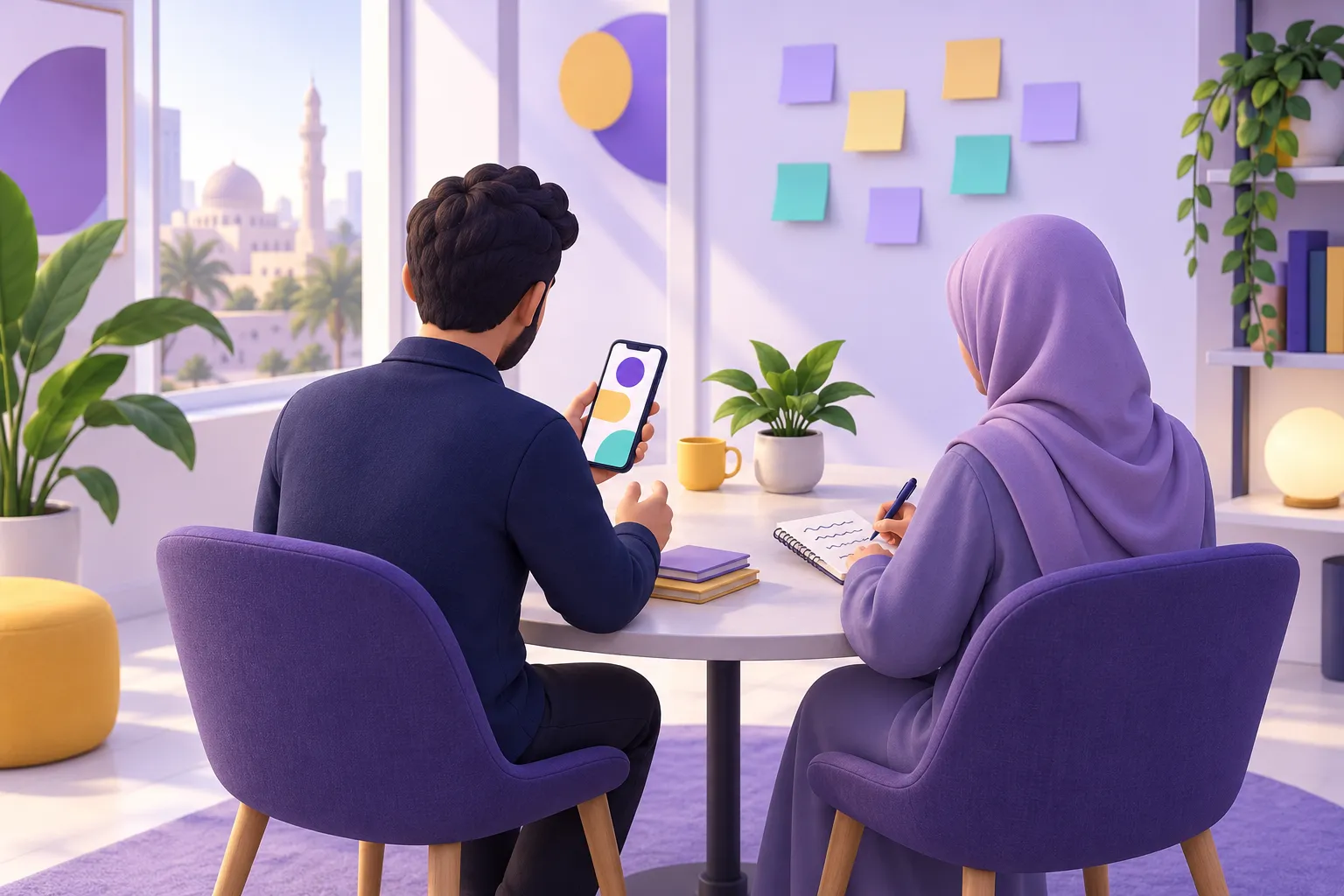
أساس أي تجربة سلسة هو فهم الجمهور المستهدف: ماذا يريد؟ وكيف يتصرف؟ وما الذي يزعجه في المنتجات المشابهة؟ هذا هو التصميم المتمركز حول المستخدم (User-Centered Design).
قبل أن تكتب سطرًا واحدًا، تحدث مع بعض المستخدمين المحتملين واسألهم:
- ما هدفك عندما تستخدم منتجًا كهذا؟
- ما المشكلات التي تواجهها في المنتجات المشابهة؟
- صف لي آخر مرة حاولت فيها إنجاز هذه المهمة.
ابدأ بأسئلة عامة ثم انتقل للأسئلة المحددة، واجعلها مفتوحة لتشجع المستخدم على الحديث، وأضف بعض الأسئلة القابلة للقياس لتقارن الإجابات لاحقًا.
2. البساطة والوضوح
الواجهة الجيدة لا تحتاج إلى شرح. تجنب إغراق المستخدم بمعلومات زائدة أو خطوات غير ضرورية، وركز على:
- مسارات تنقل (Navigation) واضحة ومختصرة.
- إجراء رئيسي واحد بارز في كل شاشة.
- تدفقات مستخدم (User Flows) بديهية: كل خطوة تقود إلى التالية بوضوح.
- رسائل خطأ مفهومة تقول للمستخدم ما الخطأ وكيف يصلحه.
اسأل نفسك عند كل عنصر: لو حذفته، هل سيفتقده المستخدم؟ إن كانت الإجابة لا، فاحذفه.
3. استخدم التسلسل الهرمي البصري (Visual Hierarchy) والتباين (Contrast)
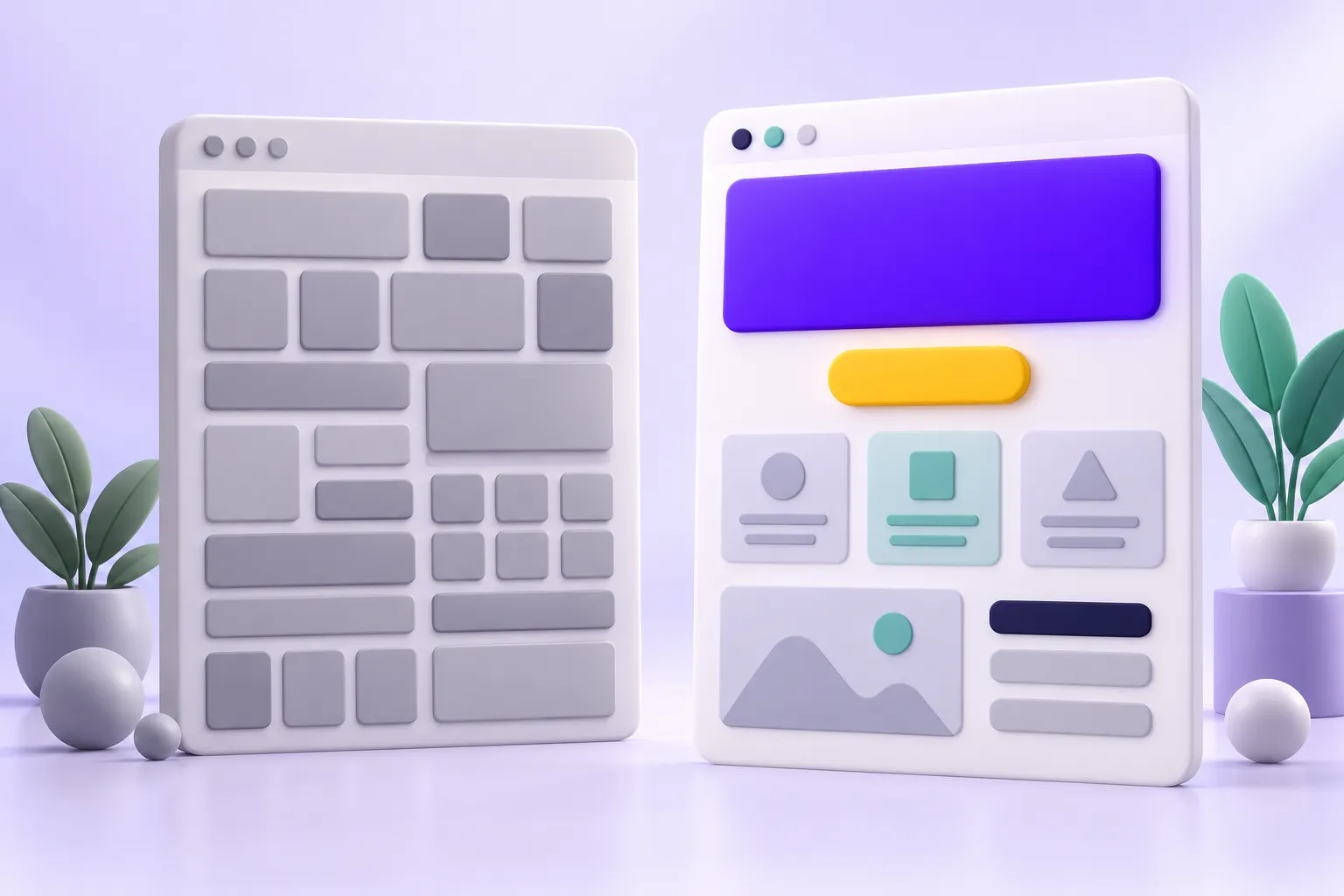
التسلسل الهرمي البصري يوجّه عين المستخدم إلى الأهم أولًا. استخدم الحجم واللون والموضع والمسافات البيضاء لتحدد ما يُقرأ أولًا وما يأتي بعده.
أما التباين فيضمن أن تتميز العناصر عن بعضها وأن يكون النص مقروءًا. تشترط إرشادات WCAG نسبة تباين لا تقل عن 4.5:1 للنص العادي و3:1 للنص الكبير، ويمكنك فحصها مباشرة من أدوات المطور (DevTools) في المتصفح.
4. حافظ على الاتساق (Consistency) والترابط (Coherence)
عندما يتصرف الزر بالطريقة نفسها في كل صفحة، يتعلم المستخدم واجهتك مرة واحدة فقط. حافظ على اتساق الألوان والخطوط والأيقونات والمسافات وأنماط التفاعل في التطبيق كله.
الطريقة العملية لذلك اليوم هي بناء نظام تصميم (Design System) صغير: متغيرات CSS للألوان والمسافات، ومكونات (Components) قابلة لإعادة الاستخدام في React أو أي إطار عمل تستخدمه. هكذا يأتي الاتساق من الكود نفسه، لا من ذاكرتك.
5. صمّم بشكل متجاوب (Responsive) وقابل للوصول (Accessible)
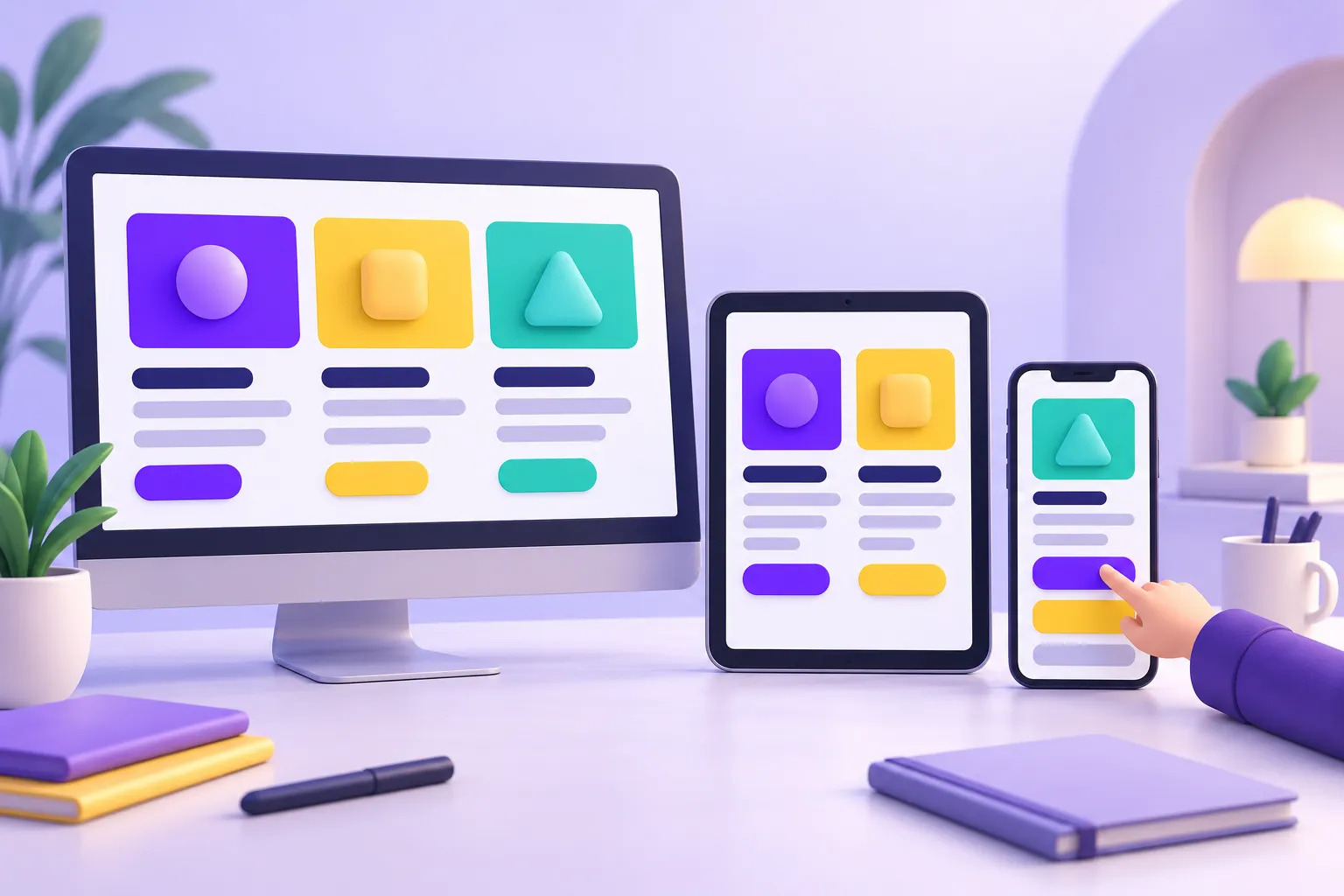
أغلب زوار المواقع اليوم يأتون من الهاتف، لذلك ابدأ التصميم للشاشة الصغيرة أولًا (Mobile First) ثم وسّعه للشاشات الأكبر باستخدام Flexbox وGrid واستعلامات الوسائط (Media Queries). إن أردت إتقان هذا الجانب خطوة بخطوة، فـمسار تطوير مواقع ويب متجاوبة باستخدام CSS-HTML يغطيه بالتطبيق العملي.
وإمكانية الوصول (Accessibility) تعني أن يستطيع الجميع استخدام موقعك، بمن فيهم ذوو الإعاقات ومن يستخدمون لوحة المفاتيح أو قارئ الشاشة. أهم ما تبدأ به:
- استخدم عناصر HTML الدلالية (Semantic HTML) مثل button وnav وmain بدلًا من div لكل شيء.
- اكتب نصًا بديلًا (alt) واضحًا لكل صورة تحمل معنى.
- تأكد أن كل الوظائف تعمل بلوحة المفاتيح وأن مؤشر التركيز (Focus) ظاهر.
- اجعل أهداف اللمس كافية الحجم؛ تشترط WCAG 2.2 حدًا أدنى قدره 24×24 بكسل.
- احترم تفضيل المستخدم لتقليل الحركة.
هذا مثال بسيط في CSS يحقق النقطتين الأخيرتين:
:focus-visible {
  outline: 3px solid #1a73e8;
  outline-offset: 2px;
}

@media (prefers-reduced-motion: reduce) {
  *,
  *::before,
  *::after {
    animation-duration: 0.01ms !important;
    animation-iteration-count: 1 !important;
    transition-duration: 0.01ms !important;
    scroll-behavior: auto !important;
  }
}
6. أعطِ الأولوية للأداء (Performance)
التجربة السلسة ليست شكلًا جميلًا فقط، بل سرعة أيضًا. الصفحة البطيئة تُحبط المستخدم وقد تخسره نهائيًا. تقيس Google التجربة بمؤشرات أداء الويب الأساسية (Core Web Vitals)، والقيم الجيدة لها:
- LCP: ظهور أكبر عنصر في الصفحة خلال 2.5 ثانية أو أقل.
- INP: استجابة الصفحة لتفاعل المستخدم خلال 200 مللي ثانية أو أقل.
- CLS: ثبات التخطيط بقيمة 0.1 أو أقل، أي ألا تقفز العناصر أثناء التحميل.
لتحسينها: اضغط الصور واستخدم صيغًا حديثة مثل WebP وAVIF، وأضف loading="lazy" للصور البعيدة عن أعلى الصفحة، وحدد أبعاد الصور مسبقًا، وقلل حجم JavaScript، واستفد من التخزين المؤقت (Caching). وأداة Lighthouse في المتصفح تعطيك تقريرًا سريعًا عن كل ذلك.
7. اختبر وكرّر وحسّن باستمرار

تصميم الواجهة ليس عملية خطية تنتهي عند الإطلاق، بل دورة مستمرة:
- البحث: اجمع معلومات عن المستخدمين وأهدافهم.
- التحليل: حدد المشكلات والفرص من هذه المعلومات.
- التصميم: ابنِ نموذجًا أوليًا (Prototype) سريعًا.
- الاختبار: اطلب من مستخدمين حقيقيين إنجاز مهام محددة وراقبهم دون أن تساعدهم.
- التحسين: عدّل بناءً على ما لاحظته، ثم أعد الدورة.
لا تحتاج إلى ميزانية كبيرة؛ اختبار مع عدد قليل من المستخدمين يكشف عادةً أوضح مشكلات قابلية الاستخدام (Usability). وأدوات الذكاء الاصطناعي اليوم تساعدك على بناء نماذج أولية قابلة للتجربة في وقت قصير، لكن الحكم النهائي يبقى لما يفعله المستخدم الحقيقي، لا لما تتوقعه أنت.
8. تعاون مع المصممين وأصحاب المصلحة (Stakeholders)

لا تعمل منعزلًا. شارك في نقاشات التصميم من بدايتها، وقدّم ملاحظاتك الفنية مبكرًا: هذا التأثير سيبطئ الصفحة، وهذا التخطيط صعب على الشاشات الصغيرة. وافهم أهداف التصميم قبل تنفيذه، لا بعده.
أدوات مثل Figma جعلت هذا التعاون أسهل، إذ يمكنك فحص المسافات والألوان مباشرة من الملف ومناقشة التفاصيل بالتعليقات. والنتيجة منتج أكثر اتساقًا ووقت أقل في إعادة العمل.
9. تابع الجديد دون مطاردة كل صيحة
مجال الواجهة الأمامية يتغير باستمرار: مزايا CSS جديدة، وإطارات عمل (Frameworks) تتطور، وأنماط تفاعل تظهر وتختفي. تابع المصادر الموثوقة ووثائق المتصفحات الرسمية، لكن لا تتبنَّ كل صيحة لمجرد أنها جديدة.
المعيار دائمًا: هل يحل هذا مشكلة حقيقية لمستخدمي موقعك؟ المبادئ الثمانية السابقة ثابتة، والأدوات هي ما يتغير. وإن كنت في بداية الطريق، فـدبلومة تعلم البرمجة والـ Frontend من الصفر تبني لك الأساس الذي تقوم عليه كل هذه المهارات.
الخلاصة
تجربة المستخدم الجيدة تبدأ بفهم المستخدم، وتُبنى بالبساطة والتسلسل البصري الواضح والاتساق، وتكتمل بالتجاوب وإمكانية الوصول والأداء السريع. ثم تتحسن مع كل دورة اختبار وتعاون مع فريقك. ابدأ بتطبيق مبدأ واحد في مشروعك الحالي، وستلاحظ الفرق بنفسك.
أسئلة شائعة
هل يجب أن يتعلم مطور الفرونت اند تصميم UI/UX؟
لا تحتاج إلى أن تصبح مصممًا محترفًا، لكن فهم المبادئ الأساسية يجعلك تنفذ التصميمات بشكل أفضل، ويمكّنك من بناء واجهات جيدة عندما لا يوجد مصمم في الفريق.
ما الفرق بين UI وUX؟
واجهة المستخدم (UI) هي العناصر المرئية مثل الأزرار والألوان والخطوط، أما تجربة المستخدم (UX) فهي التفاعل الكامل مع المنتج وما يشعر به المستخدم خلاله. الواجهة جزء من التجربة.
كيف أعرف أن تجربة المستخدم في موقعي جيدة؟
اطلب من بضعة مستخدمين حقيقيين إنجاز مهام محددة وراقب أين يتعثرون، وافحص مؤشرات الأداء بأداة Lighthouse، وتأكد أن الموقع يعمل بلوحة المفاتيح وعلى الشاشات الصغيرة.
من أين أبدأ في تحسين إمكانية الوصول؟
ابدأ بعناصر HTML الدلالية، والنص البديل للصور، وتباين ألوان كافٍ، ومؤشر تركيز ظاهر. هذه الخطوات الأربع وحدها تحل جزءًا كبيرًا من المشكلات الشائعة.